家庭で試せるプログラミング
無料で始める、小中学生のプログラミング。
やってみたいことから選ぶ6つのツール
動くお話をつくりたい。パズルを解きたい。Pythonでゲームをつくりたい。最初は、気になる一つを開いて、小さく動かしてみましょう。
内容・利用条件の確認:2026年10月29日
下記はソフトや学習機能の無料範囲です。端末・通信料、実物の機材は別です。ブラウザーやOSの条件は変わるため、導入時は各公式サイトもご確認ください。
教材を選ぶ・目次を開く
1. Scratch|動くお話やゲームをつくる
文字をたくさん入力する前に、ブロックを組み合わせて動きをつくれます。まずは作品を一つ動かし、数字や順番を変えてみるところから。オンラインでの保存・共有にはアカウントを使います。公開する作品やプロフィールは、保護者の方と一緒に確認してください。
- 無料の範囲:制作・利用は無料
- 使う環境:パソコン・タブレットの対応ブラウザー
キャラクターを動かし、歩く速さを一つ変えてみよう。
2. Blockly Games|短いパズルで考える
プログラミングが初めての子に向けた、段階的なゲームです。迷路などで繰り返しや条件を試せます。開発者がアプリをつくるためのライブラリー「Blockly」と、子どもが直接取り組める「Blockly Games」は別のものです。ここでは後者を紹介しています。
- 無料の範囲:ゲームは無料・オープンソース
- 使う環境:ブラウザーで利用。操作しやすいパソコンをおすすめします
「迷路」で、同じ命令を繰り返せる場所を探そう。
3. Code.org|案内に沿って一つずつ試す
年齢や経験に合わせたコースから選べます。アカウントなしで試せる教材もあり、進み具合の保存などには登録を使います。一部の教材ではアカウントが必要です。言語対応もコースによるため、日本語で取り組める内容か最初に確認してください。公式サイトではCodeAIの名称も使われています。
- 無料の範囲:公開されている学習コースは無料
- 使う環境:パソコン・Chromebook推奨。タブレット対応はコースによります
短い入門アクティビティを一つ選び、命令の順番を試そう。
4. MakeCode for micro:bit|画面の中で電子工作を試す
micro:bitを持っていなくても、画面内のシミュレーターで多くの動きを試せます。最初はブロックで命令を組み立てるところから。シミュレーターでできることと、実機や追加部品が必要なことを分けて進めましょう。
- 無料の範囲:エディター・シミュレーターは無料。実物のmicro:bitは別途必要
- 使う環境:対応ブラウザーで利用。インストール・サインインなしで開始できます
LEDに模様を表示し、ボタンを押したときの動きを変えよう。
5. Thonny|Pythonを文字で書き始める
Pythonを書いて動かすための道具です。ゲーム形式の学習アプリではないため、教材や小さな課題と組み合わせて使います。変数の中身を見たり、処理を少しずつ進めたりして、何が起きているかを確かめられます。学校管理の端末では、インストールの可否を先に確認してください。
- 無料の範囲:無料・オープンソースのPython開発環境
- 使う環境:Windows・macOS・Linux。端末に合う版のインストールが必要
print(“こんにちは”) を実行して、表示する言葉を変えよう。
6. Pyxel|Pythonで小さなゲームをつくる
ドット絵のゲームをつくるためのPython用ゲームエンジンです。文字で命令を書きながら、表示や動きの変化を確かめられます。Pythonに少し慣れてきて、自分の作品をつくりたいときの入口になります。
- 無料の範囲:Pyxel本体は無料・オープンソース
- 使う環境:パソコンでの制作をおすすめします。導入方法は紹介記事へ
まず四角を表示して、色や位置を一つ変えよう。
教室の外でも試せる、高崎校の独自教材
教室長・染川裕が、日々の指導経験をもとに開発している無料ゲーム・ツールもあります。ロボ団全体の共通教材とは別の取り組みです。
- マウスやキーボードに慣れたい:マウスたんけんたい、ロボタイピング。
- 仕組みを工夫したい:しかけ工房。
- Pythonで命令を書きたい:ロボコード探検隊。キーボードのあるパソコンがおすすめです。
- ロボットの動きを試したい:Pybricks Lab。開発・改善中のベータ版で、画面の動きと実機には差があります。
教室で使用するPython Questは、一般公開の無料ゲームとは分けて案内しています。利用にはログインが必要です。
保護者の方へ:正解より、変化を一緒に見る
初めての操作が難しければ、使い方を一緒に確認して大丈夫です。動かせたら「どこを変えたの?」「次はどうしてみたい?」と聞いてみてください。全部を完成させるより、一つ変えて違いに気づく経験から始められます。
作品を共有する場合は、本名・学校名・連絡先などを公開していないか確認しましょう。保存先が端末なのかアカウントなのかも、最初に確かめておくと安心です。
プログラミング教室と、ロボットプログラミング教室はどう違う?
ロボットプログラミングも、プログラミング学習の一つです。ゲームやアプリでは画面上の表示や動きを、ロボットではモーターやセンサーを備えた実物の動きを確かめます。
ロボットでは、コードに加え、機体の組み方、床の摩擦、開始位置なども結果に関わります。どちらも、予想して試し、結果から工夫する学びにつながります。お子さまが何をつくりたいか、教室でどんな支えを受けられるかも選ぶ手がかりです。
実際の授業も見てみたい方へ
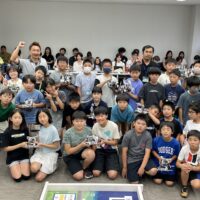
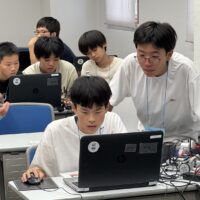
ロボ団高崎校では、レゴ® マインドストーム® EV3を組み立て、仲間と動きを確かめる授業を行っています。現在の授業体験の日程や対象は、案内ページでご確認ください。日程が合わない場合のご相談はお問い合わせフォームでも受け付けています。