トップ › 教室の記録 › 記事 四角が、自分のキャラクターになる。|Python入門 02
Pyxel Editorの使い方|起動・ドット絵・保存・読み込み・効果音
描いた絵が画面を動き、自分でつくった音が鳴る。Pyxel Editorで、前の記事の四角をオリジナルのキャラクターに替えてみましょう。
ここではWindows版を中心に、16×16ピクセルの絵と短い効果音を作成し、game.pyxres に保存してPythonから使う手順を紹介します。準備がまだの方はPyxel入門・インストールと最初の実行 から始めてください。
手順・公式資料の確認:2026年10月29日
01 絵を描く02 保存する03 ゲームで使う
この記事の目次を開く
エディターの起動 4つの編集画面 16×16の絵を描く 保存先・ファイルの違い 短い効果音をつくる 読み込んで動かす完全サンプル 背景・BGMへの発展 操作早見表・困ったとき
Pyxel Editorの起動方法
Pyxel EditorはPyxelに付属する素材編集ツールです。別の「Pyxel Editor」をダウンロードする必要はありません。Pyxelをインストールした環境で、前の記事の main.py を保存したフォルダーを開きます。
Windowsのエクスプローラーのアドレスバーに cmd と入力してEnterを押し、次のコマンドを実行します。
pyxel edit game.pyxresgame.pyxres があれば開き、なければ新しい素材の編集を始めます。新規ファイルが作成されるのは保存したときです。 ファイル名を省略した場合の標準名は my_resource.pyxres なので、この記事では混乱を避けて毎回名前を指定します。
既存作品の素材を編集するときは、あらかじめファイルをコピーしておくと元に戻せます。別の .pyxres をウィンドウへドロップすると編集中の内容が置き換わるため、初めはこの操作を使わずに進めましょう。
4つの編集画面の役割
表が画面に収まらないときは、表の中を左右にスクロールできます。
画面
つくるもの
今回使う?
Image
キャラクター・背景パーツのドット絵
使います
Tilemap
小さな絵を並べたステージやマップ
あとから挑戦
Sound
効果音や短いメロディー
使います
Music
Soundを組み合わせたBGM
あとから挑戦
上部のボタンで画面を切り替えます。アイコンにマウスを合わせると、ヘルプ表示で機能を確認できます。まずはImageとSoundだけで十分です。
左から4つが編集画面の切り替え。その右に元に戻す・やり直す・保存のボタンがあります。保存はCtrl+Sでも行えます。 画面例:Pyxel公式マニュアル (記事のサンプル作品とは異なります)。画像を押すと拡大できます。 Imageで16×16のキャラクターを描く
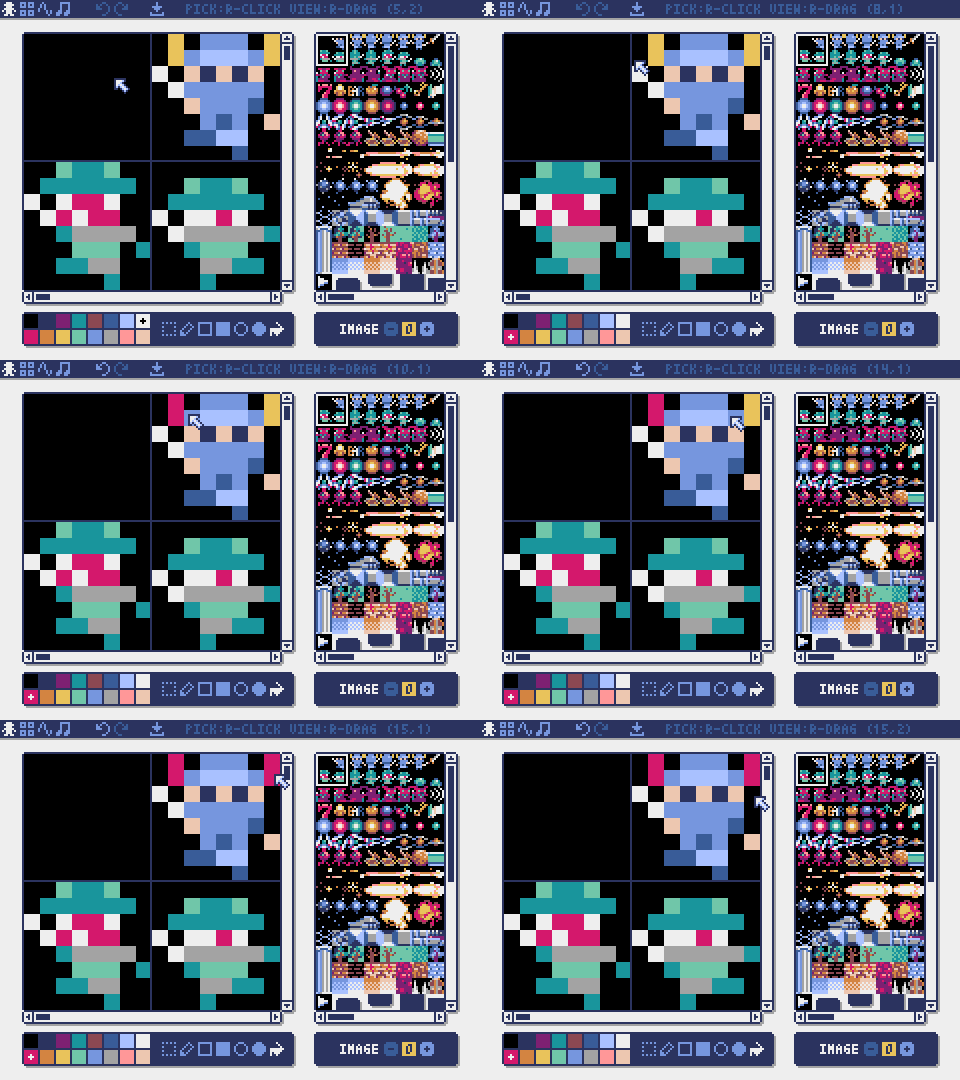
Imageを開き、バンク番号を0にします。 イメージバンクは絵をまとめて置く場所です。バンク全体の縮小表示で、左上を選びます。 今回は座標(0,0)から横16・縦16ピクセルの範囲を使います。編集領域全体が16×16という意味ではありません。パレットから色を選び、鉛筆ツールで描きます。 初めは顔や小さなロボットなど、単純な形がおすすめです。背景には色番号0を残します。 後で0番を透明扱いにして表示します。キャラクター本体に0番を使うと、その部分も透けます。保存ボタン、またはCtrl+Sで保存します。
座標は左上が(0,0)、右へ進むとx、下へ進むとyが増えます。16×16の範囲なら、使う座標はxもyも0〜15です。大きく描きすぎて表示が欠けたら、コードの読み取り範囲と絵の位置を比べてみましょう。
右クリックは「消しゴム」ではありません。
Imageの右クリックは、その場所の色を選ぶスポイトです。描き直すときはCtrl+Zで戻すか、背景に使う0番の色で塗り直します。右ドラッグは表示範囲の移動です。
左の大きなマス目に描き、左下で色を選びます。 右側は絵をまとめて置くイメージバンクです。この記事ではバンク0の左上16×16を使います。画面例:Pyxel公式マニュアル (記事のサンプル作品とは異なります)。画像を押すと拡大できます。 保存先と3種類のファイルを区別する
描いただけで保存されたと思わず、区切りごとにCtrl+Sを押しましょう。 今回は同じフォルダーに main.py と game.pyxres を置きます。エディターを閉じたあと、エクスプローラーでファイルができたことを確認してください。
表が画面に収まらないときは、表の中を左右にスクロールできます。
拡張子
中身
.py
動きやルールを書くPythonのコード。今回はmain.pyです。
.pyxres
絵・タイルマップ・音・音楽をまとめた素材。今回はgame.pyxresです。
.pyxapp
配布用にまとめたPyxelアプリ。今回は作成しません。
コードを保存しても素材の変更は保存されません。素材を保存してもコードの変更は保存されません。それぞれの編集画面で保存します。
Soundで短い効果音をつくる
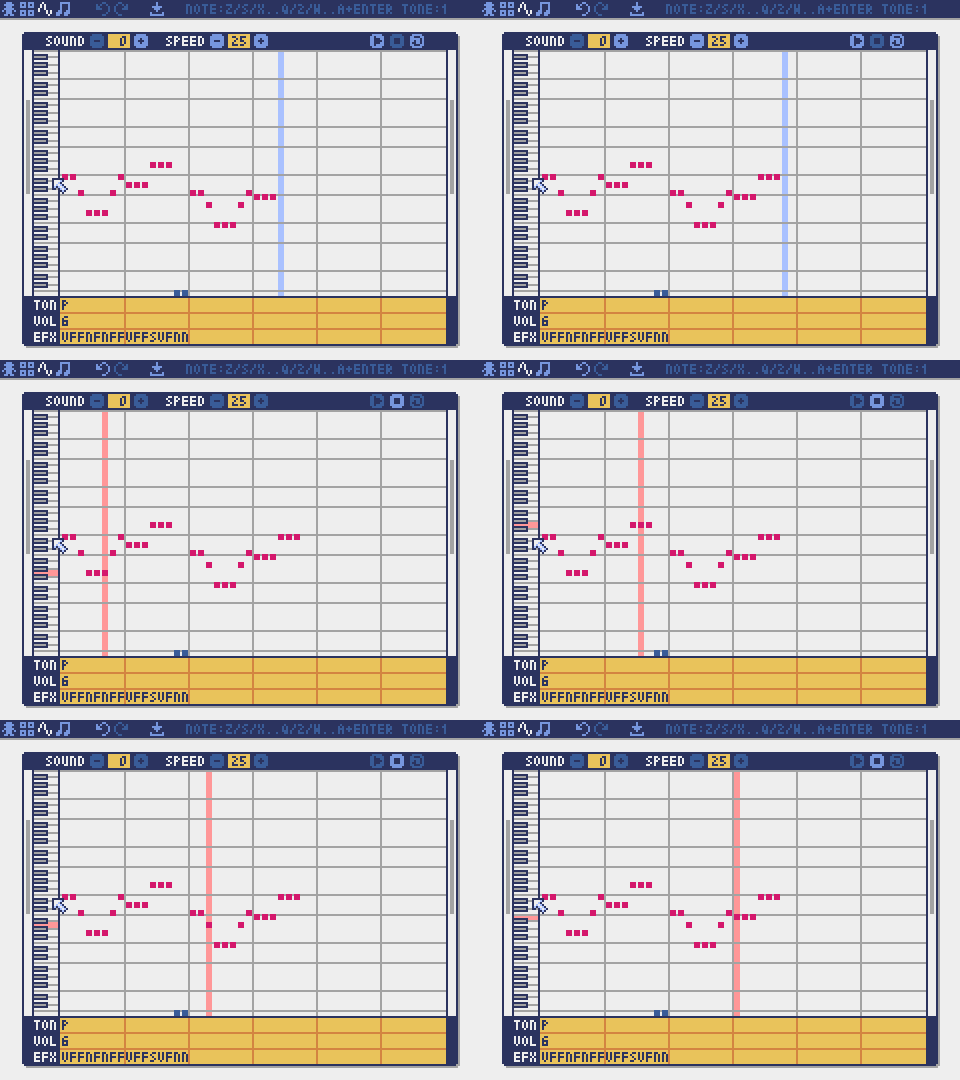
Soundへ切り替え、サウンド番号0を選びます。 ピアノロールの左側から、3〜4個の音をクリックして置きます。右へ進むほど時間が進み、上下で音の高さが変わります。
まずはSPEEDを10程度にして、再生ボタンかSpaceで聴いてみます。小さい値ほど速くなります。
VOL(音量)は控えめにし、再生しながら調整します。0は無音です。
気に入ったらCtrl+Sで保存します。絵と同じ game.pyxres に入ります。
今回はSpaceキーを押したときに、この0番の音を鳴らします。音を作らず先へ進んだ場合、絵は動きますが効果音は鳴りません。
横方向が時間、縦方向が音の高さ。 音を置いて再生し、VOLで音量、SPEEDで速さを調整します。この記事ではサウンド0を使います。画面例:Pyxel公式マニュアル (記事のサンプル作品とは異なります)。画像を押すと拡大できます。 保存した素材を読み込んで動かす
下のコードで main.py 全体を置き換え、保存します。前の記事と同じ移動処理に、素材の読み込み・画像の描画・Spaceキーの効果音を追加しています。
import pyxel

pyxel.init(160, 120, title="My First Pyxel")
pyxel.load("game.pyxres")
x = 72
y = 52
speed = 2

def update():
    global x, y
    if pyxel.btnp(pyxel.KEY_SPACE):
        pyxel.play(0, 0)
    if pyxel.btn(pyxel.KEY_LEFT):
        x -= speed
    if pyxel.btn(pyxel.KEY_RIGHT):
        x += speed
    if pyxel.btn(pyxel.KEY_UP):
        y -= speed
    if pyxel.btn(pyxel.KEY_DOWN):
        y += speed
    x = max(0, min(x, pyxel.width - 16))
    y = max(0, min(y, pyxel.height - 16))

def draw():
    pyxel.cls(1)
    pyxel.text(8, 8, "ARROWS: MOVE  SPACE: SOUND", 7)
    pyxel.blt(x, y, 0, 0, 0, 16, 16, 0)

pyxel.run(update, draw)
エディターで素材を保存したら、作品のフォルダーで実行します。
python main.py成功の目印: 自分の絵が矢印キーで動き、Spaceキーを押すと0番の効果音が鳴ります。素材を描き直したら保存し、実行中のゲームを終了して起動し直してください。
pyxel.loadとpyxel.bltは役割が違う
pyxel.load("game.pyxres") は素材を読み込みます。pyxel.blt(x, y, 0, 0, 0, 16, 16, 0) は、バンク0の左上(0,0)から16×16の絵を切り出し、画面の(x,y)へ描きます。最後の0は、透明扱いにする色番号です。
「読み込めているのに見えない」ときは、絵を描いたバンクと座標、透明色を確認します。例えばバンク1に描いた場合は、bltの3番目の引数も1にする必要があります。
音の「番号」と「チャンネル」
pyxel.play(0, 0) の最初の0は音を出すチャンネル、次の0は作成したサウンドの番号です。btnp は押した瞬間に反応するので、押している間ずっと音の先頭を鳴らし直すのを避けられます。
できたら、背景やBGMにも挑戦
Tilemap: Imageに描いた8×8ピクセルの絵をタイルとして並べ、ステージを作れます。表示には pyxel.bltm() を使います。タイルマップの初期状態は左上のタイル(0,0)を参照するので、本格的な背景づくりではその位置を空にし、キャラクターを別の位置へ移す設計も考えましょう。
Music: Soundで作った音の番号を、CH0〜CH3へ再生順に並べます。BGMができたら pyxel.playm(0, loop=True) などで再生できます。最初は1チャンネルの短いメロディーから始めると確認しやすくなります。
小さな実験: 目の位置を1ドットだけ変える、音を高くする、移動を少し遅くする。一度に全部を変えず、「どこを変えると、何が変わるか」を試してみてください。
操作早見表と、困ったときの確認
表が画面に収まらないときは、表の中を左右にスクロールできます。
操作
Windowsでの方法
保存
Ctrl+S、または上部の保存ボタン
元に戻す/やり直す
Ctrl+Z/Ctrl+Y
編集画面を切り替える
上部のボタン、またはAlt+左右キー
Imageで色を拾う
右クリック
鉛筆/塗りつぶし
P/B
Sound・Musicの再生/停止
Space
「pyxel」がコマンドとして認識されない
Pyxelをインストールした後にコマンドプロンプトを開き直します。python -m pip show pyxel でインストール先を確認し、PythonやScriptsフォルダーのPATH設定を見直してください。複数のPythonがある場合は、インストール先と実行環境を揃えます。
game.pyxresが見つからない
エディターで保存したか、ファイル名は一致しているか、コマンドプロンプトが作品のフォルダーを開いているかを確認します。dir で main.py と game.pyxres の両方が見える状態で実行してください。
絵が欠ける・真っ黒・更新されない
バンク0の左上16×16に描いたか、絵に透明色0ばかりを使っていないか、保存後にゲームを再起動したかを一つずつ確認します。原因を切り分けるため、まず目立つ色で小さな四角を描いてみるのも方法です。
ブラウザーでも素材を編集できる?
公式のPyxel Code Maker にはRes画面があります。ただし、このページのファイル名とコマンドはWindows版を前提にしています。ブラウザー版では読み込むリソース名を実際の素材に合わせ、コードと素材をそれぞれSaveメニューから保存してください。
高崎校では、学んだPythonを作品づくりへ
ロボ団高崎校のイノベーターネクスト(Innovator Next)では、独自開発の「Python Quest」でPythonの基礎を学んだあと、Pyxelを使ったゲーム制作にも取り組んでいます。変数や条件分岐を、キャラクターの動きやゲームのルールに使ってみる。思った通りに動かなければ、原因を確かめて直してみる。その経験を大切にしています。
学びの確認として、プロ検(プログラミング能力検定)Pythonのレベル3・4の合格も目指しています。Python Questは教室で使用する教材です。この紹介は進級後の学びについてのもので、イノベーターネクスト(Innovator Next)の新規募集案内ではありません。
教室の外でも試せるゲーム・教材を見る →
Pyxel入門・インストールと四角の移動へ戻る →
操作の参照:Pyxel公式エディターマニュアル /ユーザーガイド 。画面や操作はバージョンにより変わる場合があります。
あわせて読む
← 教室の記録に戻る 高崎校の授業について →
ら使う手順を紹介します。準備がまだの方はPyxel入門・インストールと最初の実行 から始めてください。
手順・公式資料の確認:2026年10月29日
01 絵を描く02 保存する03 ゲームで使う
必要な手順へ エディターの起動 4つの編集画面 16×16の絵を描く 保存先・ファイルの違い 短い効果音をつくる 読み込んで動かす完全サンプル 背景・BGMへの発展 操作早見表・困ったとき Pyxel Editorの起動方法
Pyxel EditorはPyxelに付属する素材編集ツールです。別の「Pyxel Editor」をダウンロードする必要はありません。Pyxelをインストールした環境で、前の記事の main.py を保存したフォルダーを開きます。
Windowsのエクスプローラーのアドレスバーに cmd と入力してEnterを押し、次のコマンドを実行します。
pyxel edit game.pyxresgame.pyxres があれば開き、なければ新しい素材の編集を始めます。新規ファイルが作成されるのは保存したときです。 ファイル名を省略した場合の標準名は my_resource.pyxres なので、この記事では混乱を避けて毎回名前を指定します。
既存作品の素材を編集するときは、あらかじめファイルをコピーしておくと元に戻せます。別の .pyxres をウィンドウへドロップすると編集中の内容が置き換わるため、初めはこの操作を使わずに進めましょう。
4つの編集画面の役割
表が画面に収まらないときは、表の中を左右にスクロールできます。
画面
つくるもの
今回使う?
Image
キャラクター・背景パーツのドット絵
使います
Tilemap
小さな絵を並べたステージやマップ
あとから挑戦
Sound
効果音や短いメロディー
使います
Music
Soundを組み合わせたBGM
あとから挑戦
上部のボタンで画面を切り替えます。アイコンにマウスを合わせると、ヘルプ表示で機能を確認できます。まずはImageとSoundだけで十分です。
左から4つが編集画面の切り替え。その右に元に戻す・やり直す・保存のボタンがあります。保存はCtrl+Sでも行えます。 画面例:Pyxel公式マニュアル (記事のサンプル作品とは異なります)。画像を押すと拡大できます。 Imageで16×16のキャラクターを描く
Imageを開き、バンク番号を0にします。 イメージバンクは絵をまとめて置く場所です。バンク全体の縮小表示で、左上を選びます。 今回は座標(0,0)から横16・縦16ピクセルの範囲を使います。編集領域全体が16×16という意味ではありません。パレットから色を選び、鉛筆ツールで描きます。 初めは顔や小さなロボットなど、単純な形がおすすめです。背景には色番号0を残します。 後で0番を透明扱いにして表示します。キャラクター本体に0番を使うと、その部分も透けます。保存ボタン、またはCtrl+Sで保存します。
座標は左上が(0,0)、右へ進むとx、下へ進むとyが増えます。16×16の範囲なら、使う座標はxもyも0〜15です。大きく描きすぎて表示が欠けたら、コードの読み取り範囲と絵の位置を比べてみましょう。
右クリックは「消しゴム」ではありません。
Imageの右クリックは、その場所の色を選ぶスポイトです。描き直すときはCtrl+Zで戻すか、背景に使う0番の色で塗り直します。右ドラッグは表示範囲の移動です。
左の大きなマス目に描き、左下で色を選びます。 右側は絵をまとめて置くイメージバンクです。この記事ではバンク0の左上16×16を使います。画面例:Pyxel公式マニュアル (記事のサンプル作品とは異なります)。画像を押すと拡大できます。 保存先と3種類のファイルを区別する
描いただけで保存されたと思わず、区切りごとにCtrl+Sを押しましょう。 今回は同じフォルダーに main.py と game.pyxres を置きます。エディターを閉じたあと、エクスプローラーでファイルができたことを確認してください。
表が画面に収まらないときは、表の中を左右にスクロールできます。
拡張子
中身
.py
動きやルールを書くPythonのコード。今回はmain.pyです。
.pyxres
絵・タイルマップ・音・音楽をまとめた素材。今回はgame.pyxresです。
.pyxapp
配布用にまとめたPyxelアプリ。今回は作成しません。
コードを保存しても素材の変更は保存されません。素材を保存してもコードの変更は保存されません。それぞれの編集画面で保存します。
Soundで短い効果音をつくる
Soundへ切り替え、サウンド番号0を選びます。 ピアノロールの左側から、3〜4個の音をクリックして置きます。右へ進むほど時間が進み、上下で音の高さが変わります。
まずはSPEEDを10程度にして、再生ボタンかSpaceで聴いてみます。小さい値ほど速くなります。
VOL(音量)は控えめにし、再生しながら調整します。0は無音です。
気に入ったらCtrl+Sで保存します。絵と同じ game.pyxres に入ります。
今回はSpaceキーを押したときに、この0番の音を鳴らします。音を作らず先へ進んだ場合、絵は動きますが効果音は鳴りません。
横方向が時間、縦方向が音の高さ。 音を置いて再生し、VOLで音量、SPEEDで速さを調整します。この記事ではサウンド0を使います。画面例:Pyxel公式マニュアル (記事のサンプル作品とは異なります)。画像を押すと拡大できます。 保存した素材を読み込んで動かす
下のコードで main.py 全体を置き換え、保存します。前の記事と同じ移動処理に、素材の読み込み・画像の描画・Spaceキーの効果音を追加しています。
import pyxel

pyxel.init(160, 120, title="My First Pyxel")
pyxel.load("game.pyxres")
x = 72
y = 52
speed = 2

def update():
    global x, y
    if pyxel.btnp(pyxel.KEY_SPACE):
        pyxel.play(0, 0)
    if pyxel.btn(pyxel.KEY_LEFT):
        x -= speed
    if pyxel.btn(pyxel.KEY_RIGHT):
        x += speed
    if pyxel.btn(pyxel.KEY_UP):
        y -= speed
    if pyxel.btn(pyxel.KEY_DOWN):
        y += speed
    x = max(0, min(x, pyxel.width - 16))
    y = max(0, min(y, pyxel.height - 16))

def draw():
    pyxel.cls(1)
    pyxel.text(8, 8, "ARROWS: MOVE  SPACE: SOUND", 7)
    pyxel.blt(x, y, 0, 0, 0, 16, 16, 0)

pyxel.run(update, draw)
エディターで素材を保存したら、作品のフォルダーで実行します。
python main.py成功の目印: 自分の絵が矢印キーで動き、Spaceキーを押すと0番の効果音が鳴ります。素材を描き直したら保存し、実行中のゲームを終了して起動し直してください。
pyxel.loadとpyxel.bltは役割が違う
pyxel.load("game.pyxres") は素材を読み込みます。pyxel.blt(x, y, 0, 0, 0, 16, 16, 0) は、バンク0の左上(0,0)から16×16の絵を切り出し、画面の(x,y)へ描きます。最後の0は、透明扱いにする色番号です。
「読み込めているのに見えない」ときは、絵を描いたバンクと座標、透明色を確認します。例えばバンク1に描いた場合は、bltの3番目の引数も1にする必要があります。
音の「番号」と「チャンネル」
pyxel.play(0, 0) の最初の0は音を出すチャンネル、次の0は作成したサウンドの番号です。btnp は押した瞬間に反応するので、押している間ずっと音の先頭を鳴らし直すのを避けられます。
できたら、背景やBGMにも挑戦
Tilemap: Imageに描いた8×8ピクセルの絵をタイルとして並べ、ステージを作れます。表示には pyxel.bltm() を使います。タイルマップの初期状態は左上のタイル(0,0)を参照するので、本格的な背景づくりではその位置を空にし、キャラクターを別の位置へ移す設計も考えましょう。
Music: Soundで作った音の番号を、CH0〜CH3へ再生順に並べます。BGMができたら pyxel.playm(0, loop=True) などで再生できます。最初は1チャンネルの短いメロディーから始めると確認しやすくなります。
小さな実験: 目の位置を1ドットだけ変える、音を高くする、移動を少し遅くする。一度に全部を変えず、「どこを変えると、何が変わるか」を試してみてください。
操作早見表と、困ったときの確認
表が画面に収まらないときは、表の中を左右にスクロールできます。
操作
Windowsでの方法
保存
Ctrl+S、または上部の保存ボタン
元に戻す/やり直す
Ctrl+Z/Ctrl+Y
編集画面を切り替える
上部のボタン、またはAlt+左右キー
Imageで色を拾う
右クリック
鉛筆/塗りつぶし
P/B
Sound・Musicの再生/停止
Space
「pyxel」がコマンドとして認識されない
Pyxelをインストールした後にコマンドプロンプトを開き直します。python -m pip show pyxel でインストール先を確認し、PythonやScriptsフォルダーのPATH設定を見直してください。複数のPythonがある場合は、インストール先と実行環境を揃えます。
game.pyxresが見つからない
エディターで保存したか、ファイル名は一致しているか、コマンドプロンプトが作品のフォルダーを開いているかを確認します。dir で main.py と game.pyxres の両方が見える状態で実行してください。
絵が欠ける・真っ黒・更新されない
バンク0の左上16×16に描いたか、絵に透明色0ばかりを使っていないか、保存後にゲームを再起動したかを一つずつ確認します。原因を切り分けるため、まず目立つ色で小さな四角を描いてみるのも方法です。
ブラウザーでも素材を編集できる?
公式のPyxel Code Maker にはRes画面があります。ただし、このページのファイル名とコマンドはWindows版を前提にしています。ブラウザー版では読み込むリソース名を実際の素材に合わせ、コードと素材をそれぞれSaveメニューから保存してください。
高崎校では、学んだPythonを作品づくりへ
ロボ団高崎校のイノベーターネクスト(Innovator Next)では、独自開発の「Python Quest」でPythonの基礎を学んだあと、Pyxelを使ったゲーム制作にも取り組んでいます。変数や条件分岐を、キャラクターの動きやゲームのルールに使ってみる。思った通りに動かなければ、原因を確かめて直してみる。その経験を大切にしています。
学びの確認として、プロ検(プログラミング能力検定)Pythonのレベル3・4の合格も目指しています。Python Questは教室で使用する教材です。この紹介は進級後の学びについてのもので、イノベーターネクスト(Innovator Next)の新規募集案内ではありません。
教室の外でも試せるゲーム・教材を見る →
Pyxel入門・インストールと四角の移動へ戻る →
操作の参照:Pyxel公式エディターマニュアル /ユーザーガイド 。画面や操作はバージョンにより変わる場合があります。